
C'est pourquoi savoir vérifier vos certificats n'est plus une corvée annuelle. Il s'agit désormais d'une étape courante pour naviguer sur Internet en toute sécurité. La question pratique que se posent la plupart des gens est simple : comment vérifier que mes certificats sont valides et correctement configurés ? Ce guide répond précisément à cette question, qu'il s'agisse d'une vérification rapide et facile depuis un navigateur ou d'une surveillance à l'échelle de l'entreprise.
Une petite précision terminologique avant de commencer. Bien que cet article utilise l’expression courante « certificatSSL », le protocole utilisé aujourd’hui est le TLS (Transport Layer Security). Le SSL était la norme d’origine, mais il a été abandonné au profit du TLS, plus sécurisé. Le terme «SSL» est resté en usage comme abréviation ; vous le retrouverez donc dans les noms de produits et dans le langage courant, mais tout ce qui suit fait référence aux certificats TLS . C’est pourquoi nous utiliserons «SSL/TLS» tout au long de ce guide. Pour en savoir plus sur la différence entre les deux, consultez notrearticle de blog consacré à SSL vs TLS.
Qu'est-ce qu'un certificat « SSL » / «TLS », et pourquoi est-il important de le vérifier ?
Un certificat SSL/TLS est un identifiant numérique qui atteste de l’identité d’un site web et permet à un navigateur et à un serveur d’établir une connexion cryptée. On peut le comparer à un permis de conduire : il contient des informations sur son titulaire, il est délivré par une autorité de confiance et il comporte une date d’expiration. Un certificat va encore plus loin : il associe une clé publique à cette identité, de sorte que son authenticité peut être vérifiée en validant la signature de l’émetteur plutôt qu’en inspectant la carte elle-même. Cette comparaison permet de mieux visualiser le système plus large auquel appartient un certificat.
Ce système est l’infrastructure à clé publique, ou « PKI ». Si un certificat est comparable à un permis, l’« PKI » est l’organisme qui décide qui peut en obtenir un et qui s’en porte garant. Une autorité de certification (CA) ne délivre le certificat qu’après avoir vérifié l’identité du demandeur, et chaque certificat de confiance remonte, via une chaîne, jusqu’à une autorité racine déjà reconnue par les navigateurs et les systèmes d’exploitation. Lorsque cette chaîne est validée, la connexion est automatiquement considérée comme fiable et le visiteur n’a pas à s’en soucier. Si vous souhaitez en savoir plus sur le fonctionnement de ces identifiants, vous pouvez consulter notre page dédiéeau certificat ssl .
La vérification des certificats revêt plus d’importance que jamais, car leur durée de vie utile diminue rapidement. Les certificats qui, autrefois, duraient des années ne durent désormais qu’une fraction de ce temps (jusqu’à seulement47 jours d’ici 2029), et les organismes de normalisation du secteur se sont engagés à raccourcir encore davantage la durée de validité maximale au cours des prochaines années, pour aboutir à une durée mesurée en semaines plutôt qu’en mois. Ces durées de validité plus courtes sont bénéfiques pour la sécurité, car elles limitent la durée pendant laquelle une clé compromise reste utilisable, mais elles impliquent également que les certificats expirent beaucoup plus souvent. Un calendrier qui ne nécessitait auparavant qu’une attention annuelle exige désormais une vigilance constante, ce qui rend les vérifications régulières indispensables plutôt que facultatives.
Quels éléments d'un certificat faut-il prendre en compte ?
Lorsque vous ouvrez un certificat pour l'examiner, le nombre impressionnant de champs peut sembler intimidant. En réalité, quelques-uns d'entre eux suffisent pour vous fournir la quasi-totalité des informations dont vous avez besoin. Voici comment établir vos priorités.
Commencez par consulter ceci
- Nom alternatif du sujet (SAN).C'est le champ par rapport auquel les clients modernes comparent effectivement le nom d'hôte. L'ancien champ « Nom commun » (Common Name) est désormais ignoré lors de la validation du nom d'hôte ; concentrez-vous donc sur le SAN et vérifiez que le nom exact ou le caractère générique que vous attendez y figure bien.
- Période de validité (notBefore et notAfter).Vérifiez que le certificat est bien actif et qu'il n'a pas expiré. La durée maximale de validité ne cessant de diminuer, il est de plus en plus fréquent que cette période soit très courte. Il est également recommandé de vérifier rapidement que la date de début ne se situe pas dans le futur, ce qui peut arriver en cas de décalage horaire ou si un certificat a été déployé avant la date prévue.
- Émetteur.Cette information vous indique quelle autorité de certification (CA) a signé le certificat et vous permet de vérifier visuellement si la chaîne de confiance est cohérente. Comparez-la à l’identifiant de clé de l’autorité (Authority Key Identifier) pour vous assurer que le certificat renvoie bien à l’autorité intermédiaire attendue, et examinez le certificat de l’émetteur lui-même si vous souhaitez être rigoureux.
- Contraintes de base.C'est ce qui distingue un certificat d'entité finale (feuille) d'un certificat d'autorité de certification (CA). Un certificat de feuille doit être identifié comme n'étant pas une CA. Une feuille qui revendique le statut de CA constitue un signal d'alerte évident.
Consultez ensuite ces éléments
- « Key Usage » et « Extended Key Usage ».Pour un certificat de serveur « TLS », le champ « Extended Key Usage » doit inclure l'authentification du serveur. Le champ « Key Usage » doit autoriser les signatures numériques, ainsi que le chiffrement de clé pour les anciennes configurations d'échange de clés RSA.
- Algorithme et taille de la clé publique.Vérifiez que la clé est une clé RSA moderne de taille adéquate, une clé ECDSA utilisant une courbe actuelle, ou une clé valide pour ML-DSA/SLH-DSA si l’ PKI prend en charge les signatures post-quantiques. C’est un moyen rapide de détecter toute clé de taille insuffisante ou inattendue.
- Algorithme de signature.L'ensemble de la chaîne doit être signé à l'aide de l'algorithme SHA-256 ou d'un algorithme plus sûr. Toute utilisation de l'algorithme SHA-1, dont la sécurité est compromise depuis longtemps, signifie que le certificat n'est pas sûr dès sa réception.
Si vous souhaitez vérifier le statut de la révocation
- Le champ «Access to Authority Information» indique l'emplacement du serveur OCSP et des autorités de certification émettrices. Si vous souhaitez en savoir plus sur l'OCSP, consulteznotre guide dédié.
- Le champ «CRL Distribution Points» renvoie à la liste de révocation des certificats. Pour en savoir plus sur la consultation de ces listes, consultez notre guide consacré à laliste de révocation des certificats.
- Le numéro de sériesert à effectuer des recherches de révocation.
- Les horodatages de certificats signésintégrés sont importants si vous vérifiez la conformité à la transparence des certificats (Certificate Transparency) d'un certificat faisant l'objet d'une confiance publique.
Comment vérifier un certificat « TLS » dans votre navigateur
Le moyen le plus rapide de vérifier la sécurité d'un site, quel que soit l'utilisateur, consiste à le faire directement depuis le navigateur ; cela ne prend que quelques secondes.
Vérification de la présence du protocole HTTPS dans l'URL
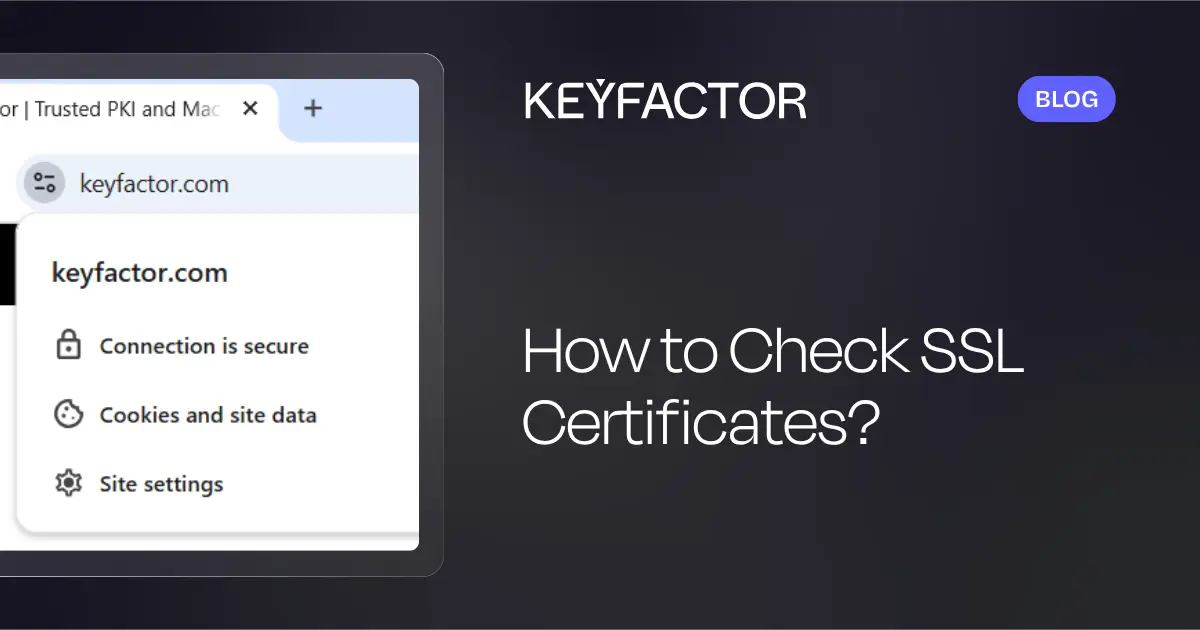
Commencez par la barre d'adresse. Si l'URL commence par HTTPS, cela signifie que le site dispose d'un certificat « TLS » actif qui sécurise la connexion. C'est l'indicateur le plus simple qui soit. Les navigateurs modernes renforcent encore cette sécurité : Chrome, par exemple, redirige désormais les connexions vers HTTPS par défaut, ce qui permet de repérer immédiatement un site non sécurisé.
Utilisation de l'icône représentant un cadenas pour afficher les détails du certificat
Pour obtenir plus d’informations qu’une simple réponse par « oui » ou par « non », cliquez sur l’icône en forme de cadenas située près de la barre d’adresse. Cela ouvre un résumé du certificat du site, où vous pouvez consulter des détails tels que l’émetteur et la durée de validité, y compris la date d’expiration. Pour aller plus loin, ouvrez l’onglet « Détails » dans la vue du certificat. Vous y verrez la hiérarchie complète du certificat, qui montre comment le certificat du site s’enchaîne, via d’éventuels certificats intermédiaires, jusqu’à une racine de confiance. Ce fonctionnement est globalement le même sur les navigateurs courants tels que Chrome, Firefox et Edge, même si la séquence exacte des clics peut varier légèrement.
Ce que révèlent les différents niveaux de validation
Ce qui s'affiche dans la fenêtre du cadenas dépend également de la manière dont le certificat a été validé. Tous les certificats TLS offrent le même niveau de chiffrement, mais l'autorité de certification (CA) vérifie l'identité du demandeur à des niveaux de rigueur différents, et cette différence transparaît dans les détails.
- Validation par domaine (DV) :l’autorité de certification s’est contentée de vérifier que le demandeur contrôle bien le domaine. En général, seules les coordonnées de l’autorité émettrice sont indiquées, sans aucune information sur l’organisation. La validation DV convient aux sites personnels ou internes.
- Certification « Organisation Validated » (OV) :l'autorité de certification a vérifié l'existence légale de l'organisation ainsi que le nom de domaine ; les informations relatives à l'organisation figurent donc sur le certificat. La certification OV convient particulièrement aux sites commerciaux qui collectent des données utilisateur.
- Validation étendue (EV) :l’autorité de certification a procédé à un examen approfondi de l’existence juridique, physique et opérationnelle de l’organisation. Les navigateurs peuvent afficher des indicateurs supplémentaires, tels que le nom de l’organisation, ce qui témoigne d’un niveau de confiance accru.
La prise en compte de ces différences vous permet d'évaluer le niveau de garantie d'identité réellement offert par un site, ce qui revêt une importance capitale pour les entreprises traitant des données sensibles ou financières. Pour une explication plus détaillée sur la manière dont les certificats sont vérifiés, consultez notrearticle approfondi sur la vérification des certificats.
Comment vérifier les certificats « TLS » dans les magasins de certificats Windows
Si vous êtes propriétaire du site, vous devez vérifier que vos propres certificats sont bien installés et configurés correctement. Sur les systèmes Windows, les outils intégrés facilitent grandement cette opération.
Utilisation de l'outil « Gestionnaire de certificats » de Windows
Le Gestionnaire de certificats vous offre une vue directe des certificats stockés sur un ordinateur. Pour afficher les certificats présents sur l'appareil local, ouvrez une fenêtre d'Command , tapez certlm.msc, puis appuyez sur Entrée. Le volet de gauche répertorie les magasins de certificats ; vous pouvez développer n'importe lequel d'entre eux pour examiner un certificat en particulier plus en détail. Pour afficher les certificats associés au compte utilisateur actuel, lancez certmgr.msc à partir d'une fenêtre d'Command .
Utilisation du composant logiciel enfichable MMC
Pour une vue d’ensemble plus complète, utilisez la Console de gestion Microsoft (MMC). Ouvrez-la en saisissant « mmc » dans une invite de commande « Command », puis sélectionnez « Fichier » et « Ajouter ou supprimer un composant logiciel enfichable ». Sélectionnez « Certificats » dans la liste, cliquez sur « Ajouter », choisissez « Compte d’ordinateur », puis terminez l’assistant. (Si vous aviez souhaité des certificats liés à votre identité, vous auriez dû choisir « Mon compte utilisateur » à la place.) Une fois le composant logiciel enfichable chargé, double-cliquez sur « Certificats (ordinateur local) » dans le volet de gauche et développez un magasin, tel que « Personnel », pour afficher la liste de ses certificats dans le volet central. Double-cliquez sur n'importe quel certificat pour ouvrir une fenêtre affichant ses propriétés : la durée de validité, la date d'expiration, le chemin de certification et les détails de la clé privée associée.
Vérification des racines de confiance avec SigCheck
L'utilitaire « sigcheck » de Sysinternals offre un moyen rapide et automatisable de vérifier quels certificats racine sont considérés comme fiables par une machine. Exécutez-le avec l'option -tv : il télécharge alors la liste actuelle des certificats de confiance de Microsoft et répertorie les certificats racine présents dans le magasin de la machine qui n'y figurent pas, ce qui constitue un moyen rapide de repérer les ancrages de confiance non fiables ou inattendus. Il s'agit d'un complément utile au Gestionnaire de certificats lorsque vous souhaitez obtenir un rapport sans avoir à naviguer dans l'interface graphique. Pour un rappel sur la manière dont les certificats racine et intermédiaires s'articulent entre eux, notre guide sur lachaîne de confiance des certificatsprésente le modèle sous-jacent.
Comprendre les magasins de certificats
Si vous préférez rechercher les certificats manuellement, il est utile de savoir comment ils sont organisés. Les magasins de certificats sont des conteneurs sur le serveur qui regroupent les certificats par type d'utilisation :
- Informations personnelles :contient des certificats associés à une clé privée, généralement ceux délivrés pour votre propre serveur.
- Autorités de certification racine de confiance :contient les certificats racine auxquels le système fait confiance, y compris les certificats tiers et ceux des organisations clientes.
- Autorités de certification intermédiaires :elles détiennent les certificats délivrés aux autorités de certification subordonnées qui se situent entre votre certificat de niveau inférieur et une racine.
Le fait de savoir dans quel magasin un certificat est stocké vous en apprend beaucoup sur son rôle dans la chaîne de confiance.
Comment vérifier les certificats « TLS » à l'aide des outils en ligne de command
Les équipes informatiques et DevOps ont souvent besoin de vérifier des certificats par programmation ou sur des serveurs distants ne disposant pas de navigateur. Les outils en ligne de la Command nt justement conçus à cet effet.
Vérification des certificats avec OpenSSL
OpenSSL est l'outil multiplateforme incontournable pour tout ce qui touche aux certificats. Outre la génération d'une demande de signature de certificat (CSR) ou la création d'un certificat auto-signé à des fins de test, il permet d'analyser directement les certificats.
Pour consulter les détails d'un fichier de certificat local, y compris ses dates de validité, vous pouvez exécuter une commande « command » telle que :
openssl x509 -in certificate.pem -noout -text
Ce qui affiche l'intégralité du certificat. Pour n'afficher que la date d'expiration, filtrez les résultats :
openssl x509 -in certificate.pem -noout -enddate
Pour inspecter un serveur distant en service, ouvrez une connexion et récupérez le certificat qu'il présente :
openssl s_client -connect example.com:443 -servername example.com
Vous pouvez rediriger cette connexion vers l'command x509 ci-dessus afin de consulter la date d'expiration ou les détails complets du certificat effectivement fourni par le serveur ; c'est le meilleur moyen de vérifier ce que reçoivent réellement les visiteurs, plutôt que de vous fier à ce que vous pensez être installé. Pour valider l'intégralité de la chaîne par rapport à un ensemble d'autorités de certification de confiance, la commande `verify command ` vérifie que chaque certificat renvoie correctement vers une racine de confiance :
openssl verify -CAfile chain.pem certificate.pem
Ensemble, ces commandes vous permettent de vérifier qu'un certificat est actif, correctement chaîné et qu'il sert le bon nom d'hôte, le tout sans quitter le terminal.
Comment vérifier la validité et la date d'expiration d'un certificat « TLS »
La plupart des vérifications de certificats se résument à une seule question : ce certificat est-il toujours valide ? Chaque certificat TLS a une durée de vie limitée et une date d'expiration définie ; dès que cette date est dépassée, le certificat n'est plus considéré comme fiable.
La durée de validité des certificats et les raisons de leur réduction
La durée de validité des certificats ne cesse de diminuer. Autrefois, elle s'étendait sur plusieurs années ; plus récemment, la durée maximale s'est rapprochée d'une année ; et les organismes de normalisation compétents ont convenu de continuer à réduire progressivement ce plafond jusqu'à ce que la durée de validité maximale soit mesurée en semaines plutôt qu'en mois. La logique est simple : plus la durée de vie d’un certificat est courte, plus la fenêtre d’opportunité dont dispose un attaquant est réduite en cas de compromission d’une clé privée, et plus les équipes sont incitées à adopter une gestion automatisée et agile des certificats. En contrepartie, les certificats sont désormais renouvelés beaucoup plus fréquemment, ce qui rend obsolète l’approche consistant à « vérifier puis oublier ».
Lorsque les certificats doivent être renouvelés avant l'échéance
Même avant la date d'expiration d'un certificat, certains événements peuvent nécessiter sa réémission anticipée :
- Vulnérabilités de sécurité.Des incidents tels que la faille Heartbleed peuvent exposer des clés privées et nécessiter leur remplacement immédiat.
- Obsolescence des algorithmes.À mesure que des algorithmes faibles, tels que SHA-1, sont retirés de la circulation, les certificats qui s'appuient sur ceux-ci doivent être réémis avec une cryptographie plus robuste.
- Changements organisationnels.Les fusions, acquisitions ou changements d'image de marque peuvent modifier l'identité qu'un certificat doit représenter.
- Mises à jour des politiques.Une modification de la politique de sécurité interne ou sectorielle peut nécessiter une nouvelle publication avant la date prévue.
Que se passe-t-il lorsqu'un certificat arrive à expiration ?
Pour les visiteurs, un certificat périmé se traduit par un avertissement de sécurité du navigateur qui bloque l’accès au site et sape leur confiance. Pour l’organisation, les conséquences sont multiples : des interruptions de service lorsque les systèmes critiques rejettent le certificat périmé, des manquements à la conformité là où un chiffrement valide est obligatoire, et un risque de sécurité accru à l’échelle de l’environnement. C’est précisément pour cette raison qu’un suivi proactif des dates d’expiration en vaut la peine.
Comment vérifier les certificats « TLS » à l’échelle de l’entreprise
Vérifier un seul certificat est facile. En vérifier des dizaines, voire des centaines, dans un environnement très étendu est un tout autre problème, et c'est là que la plupart des entreprises rencontrent des difficultés.
Pourquoi le suivi manuel ne fonctionne pas à grande échelle
À mesure que le nombre de certificats augmente, les tableurs et la mémoire ne suffisent plus. La prolifération des certificats s'installe, la visibilité s'estompe et il devient difficile de répondre à des questions élémentaires telles que : combien de certificats gérez-vous ou lesquels expirent prochainement ? Un seul certificat qui passe entre les mailles du filet peut entraîner une panne, une faille de sécurité ou un manquement à la conformité. Avec des durées de vie de plus en plus courtes, la charge de travail liée aux renouvellements se multiplie, et le suivi manuel passe du simple statut d'inefficacité à celui de véritable risque. Parmi les points de défaillance courants, on peut citer :
- Expiration des certificats :des renouvellements manqués qui provoquent des pannes de système.
- Plusieurs certificats sur un même domaine :un chevauchement qui alourdit la charge de maintenance et sème la confusion.
- Manque de visibilité :il n'existe pas d'inventaire fiable répertoriant les éléments existants ni leur date d'expiration.
Utilisation des scanners « TLS » et de la découverte du réseau
Un scanner « TLS » résout le problème de visibilité en identifiant pour vous les certificats présents sur l’ensemble des terminaux « TLS » de votre réseau. Dans un outil tel qu’AgileSec de Keyfactor, la détection s’organise autour de réseaux définis, et chaque réseau génère sa propre tâche de détection et de surveillance, ce qui permet aux administrateurs de segmenter l’analyse et d’optimiser les performances. La configuration suit un schéma clair :
- Définissez le réseau.Précisez la plage à l'aide de la notation CIDR, d'adresses IP individuelles ou de noms d'hôtes spécifiques, puis définissez les plages de ports selon vos besoins.
- Attribuez un pool d'orchestrateurs.Les analyses s'exécutent via les orchestrateurs, et les pools personnalisés vous permettent de répartir les tâches en fonction de l'emplacement.
- Planifiez les tâches.Les tâches de découverte analysent tous les terminaux du réseau afin de détecter de nouveaux certificats, tandis que les tâches de surveillance surveillent les certificats déjà signalés pour suivi.
- Définissez les seuils et les destinataires.Configurez le seuil d'expiration qui déclenche une alerte et indiquez qui doit recevoir les notifications.
- Définissez des plages horaires calmes.Excluez les créneaux horaires sensibles afin que les analyses ne s'exécutent que lorsque vous le souhaitez.
Une fois l'analyse terminée, vous pouvez passer en revue tous les terminaux détectés, consulter en détail un terminal « TLS » spécifique ainsi que son certificat, et voir quelles tâches l'ont détecté. Les certificats importés sont associés à l'emplacement où ils ont été trouvés, ce qui vous permet de toujours savoir où se trouve un certificat donné.
Automatisation de la surveillance des certificats
La détection n’est qu’un début. C’est la surveillance continue et automatisée qui garantit la sécurité d’un environnement de grande envergure, alors que la durée de vie des certificats ne cesse de diminuer. L’automatisation permet d’effectuer des analyses en continu, d’envoyer des alertes d’expiration bien avant la date limite et d’appliquer les politiques de manière cohérente, tout en éliminant les erreurs manuelles qui se glissent dans les processus gérés manuellement. Le point d’aboutissement naturel de cette approche est le protocole ACME (Automated Certificate Management Environment), qui rationalise les interactions entre vos serveurs et les autorités de certification (CA) afin de gérer automatiquement l’émission, le renouvellement et la révocation des certificats. Conçu à l’origine pour Let’s Encrypt, ACME est désormais largement pris en charge et constitue la pierre angulaire de la gestion des certificats à grande échelle sans temps d’arrêt.
Comment Keyfactor vous aider
Chaque défi décrit dans ce guide, qu’il s’agisse de suivre une simple date d’expiration ou de gérer des milliers de certificats, met en évidence un même besoin : disposer d’un moyen de gérer l’ensemble du cycle de vie des certificats avec rapidité et maîtrise. C’est précisément pour cela qu’ Keyfactor a été conçu.
- TLS Grâce aux fonctions d'analyse et de détection à l'échelle du réseaud'AgileSec, identifiez et surveillez les terminaux TLS dans l'ensemble de votre environnement, afin qu'aucun certificat ne passe inaperçu.
- Keyfactor Command assure la gestion de bout en bout du cycle de vie des certificats, en couvrant leur identification, leur inventaire, leur délivrance, leur renouvellement et leur révocation à partir d'une seule et même plateforme.
- Les alertes automatiques de fin de validité et l'application des politiquespermettent aux équipes d'être informées bien à l'avance de l'expiration d'un certificat et garantissent que les configurations restent conformes à vos normes.
- La prise en charge d'ACME proposée parEJBCAautomatise l'émission et le renouvellement à grande échelle, ce qui devient essentiel à mesure que la durée de vie des certificats ne cesse de diminuer.
Alors que les durées de validité ne cessent de se raccourcir et que la cryptographie post-quantique se profile à l’horizon, le simple déploiement de certificats ne suffit plus. Ceux-ci doivent être gérés avec agilité. Si vous souhaitez découvrir comment cela fonctionne concrètement, demandez une démonstration ou contactez l’équipe d’ Keyfactor .
Vous avez des questions sur les certificats « SSL » ? Nous avons les réponses.
Comment puis-je vérifier si un site web dispose d'un certificat « SSL » ?
Regardez l'URL dans la barre d'adresse de votre navigateur. Si elle commence par HTTPS, cela signifie que le site dispose d'un certificat TLS valide. Cliquez sur l'icône représentant un cadenas à côté de l'URL pour afficher les détails du certificat, notamment l'émetteur, la date d'expiration et le niveau de validation.
Comment puis-je vérifier la date d'expiration de mon certificat « SSL » ?
Dans un navigateur, cliquez sur l'icône représentant un cadenas et ouvrez les détails du certificat pour connaître sa date d'expiration. Sur un serveur, utilisez OpenSSL pour consulter la date d'expiration du certificat, ou ouvrez le Gestionnaire de certificats Windows à l'aide de certlm.msc pour voir directement sa durée de validité.
Comment puis-je répertorier tous les certificats « SSL » installés sur mon serveur ?
Sous Windows, utilisez le Gestionnaire de certificats (certlm.msc) ou le composant logiciel enfichable MMC pour parcourir les magasins de certificats. Pour obtenir une vue d'ensemble du réseau, lancez un scan TLS afin de détecter automatiquement tous les certificats présents sur vos terminaux TLS .
Que se passe-t-il si mon certificat « SSL » arrive à expiration ?
Les navigateurs affichent des avertissements de sécurité qui empêchent les visiteurs d'accéder à votre site, ce qui sape la confiance et fait fuir le trafic. Pour les entreprises, un certificat périmé peut entraîner des interruptions de service, des manquements à la conformité et des failles de sécurité.
Comment renouveler un certificat « SSL » ?
Générez une nouvelle demande de signature de certificat, transmettez-la à votre autorité de certification en y joignant les informations requises, effectuez les vérifications nécessaires concernant le domaine ou l'organisation, puis installez les fichiers du certificat renouvelé sur votre serveur. La procédure est identique à celle suivie lors de la première obtention d'un certificat.
Puis-je vérifier un certificat SSL à partir de la ligne « command » ?
Oui. OpenSSL analyse aussi bien les fichiers locaux que les serveurs distants. Connectez-vous à un serveur actif à l'aide de la commande `openssl s_client -connect example.com:443`, puis redirigez le résultat vers `openssl x509 -noout -enddate` pour consulter la date d'expiration sans ouvrir de navigateur.
Comment supprimer un certificat SSL arrivé à expiration ?
Sous Windows, ouvrez la console MMC, accédez au composant logiciel enfichable « Certificats », recherchez le certificat expiré dans le magasin « Personnel », puis supprimez-le. Sous Linux, exécutez la commande `dpkg-reconfigure ca-certificates` pour désélectionner une autorité de certification, ou modifiez le fichier de configuration de l'autorité de certification et exécutez la commande `update-ca-certificates`.
Pourquoi la durée de validité des certificats « SSL » diminue-t-elle ?
Les organismes de normalisation du secteur ont convenu de réduire progressivement la durée de validité maximale au cours des prochaines années, pour aboutir à une durée de quelques semaines seulement. Ces durées de validité plus courtes limitent les risques en cas de compromission d'une clé privée et incitent les organisations à adopter une gestion automatisée des certificats.