Vorbereiten der Migration von Benutzerdateien und Einstellungen mit SCCM 2007




Nochmals Hallo an alle! Mein Name ist Jim Jankowski. Ich bin der Gruppenleiter für das Secure Infrastructure Management-Team von Certified Security Solutions. Letzten Monat haben wir mit unserer Marketingkampagne "Windows 7 Accelerate with System Center" begonnen. Mein erstes Thema in der Marketingkampagne war "Beschleunigung der Migration von Windows XP auf Windows 7 mit System Center Configuration Manager 2007", zu dem ein 5-teiliges How-to-Video ( hier verfügbar) sowie ein entsprechender Blogbeitrag ( hier verfügbar) gehören.
Mein Thema in diesem Monat ist "Vorbereitung für die Migration von Benutzerdateien und -einstellungen mit System Center Configuration Manager 2007". Es handelt sich dabei um ein zweiteiliges Anleitungsvideo ( Teil 1 und Teil 2 sind verfügbar) und diesen Blog, der zusätzliche relevante Informationen enthält, die im Video dieses Monats nicht enthalten sind.
800 Tage bis zum Ende des Supports für Windows XP
Einer meiner Lieblingsblogs ist der "Springboard Series Blog" von Stephen Rose bei Microsoft. Diesen Monat bietet Stephen ein Update zum Ende des Supports für Windows XP, das nun in weniger als 800 Tagen (23 Monaten) abläuft. Wenn man bedenkt, dass die Migration von Windows XP auf Windows 7 in der Regel 18 bis 24 Monate dauert, wird die Zeit für Kunden, die noch nicht mit der Migration auf Windows 7 begonnen haben, immer knapper, so Stephen. Glücklicherweise kann CSS hier helfen, und das ist die Prämisse für unsere Marketingkampagne "Windows 7 Accelerate with System Center". Stephens Blog ( hier verfügbar) ist vollgepackt mit Informationen und es lohnt sich auf jeden Fall, ihn zu lesen.
USMT Erbauer
Wenn es Ihnen wie mir geht, fühle ich mich manchmal wie ein Fisch auf dem Trockenen, wenn ich versuche, die USMT-XML-Konfigurationsdateien zu bearbeiten. Hier kommt USMT Builder ( hier erhältlich) von Simon Jarvis ins Spiel.
USMT XML Builder Merkmale:
- Geschwindigkeit - schnelle und genaue Bearbeitung von USMT command Zeilenvorlagen/Migrationsskripten.
- Anspruchsvoll - Unterstützung für alle wichtigen USMT-Elemente und internen Funktionen.
- Syntaxprüfung für XML-USMT-Elemente.
- USMT GUI-basierter Objektzugriff zur Sicherung/Migration von Dateien und Einstellungen.
- Komplexe Objektregeln wie Filter, Erkennung, Zusammenführung von Daten/Einstellungen leicht gemacht.
- Unterstützt USMT Version 3.01 und 4 Funktionen, Elemente und command Zeilenoptionen.
- Ein einziges ausführbares Paket für die Sicherung und Wiederherstellung bei Fernmigrationen.
- Unterstützt vorhandene manuell erstellte Vorlagen/Migrationsskripte.
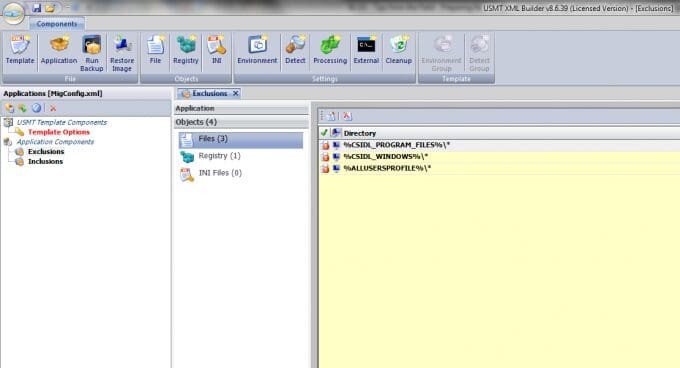
Abbildung 1 - USMT Builder - MigConfig.xml
Manuelle Wiederherstellung des Benutzerstatus aus SCCM
Einer der Bereiche, auf die ich in meinem How-to-Video "Vorbereitung der Migration von Benutzerdateien und -einstellungen mit System Center Configuration Manager 2007" in diesem Monat nicht eingegangen bin (verfügbar in Teil 1 und Teil 2 ), ist die Möglichkeit, Benutzerdateien und -einstellungen manuell auf einem System wiederherzustellen, das die Erfassung des Benutzerstatus erfolgreich durchgeführt hat, aber aus irgendeinem Grund nicht in der Lage ist, die Wiederherstellung des Benutzerstatus erfolgreich durchzuführen. Dies kann ganz einfach geschehen, indem Sie die Wiederherstellungsinformationen von der ConfigMgr-Konsole abrufen und das Easy Transfer-Tool verwenden, um die Wiederherstellung des Benutzerstatus auf einem beliebigen Windows 7-System durchzuführen.
Zunächst erhalten Sie den Speicherort des Benutzerstatus und den Wiederherstellungsschlüssel für die Verschlüsselung, indem Sie mit der rechten Maustaste auf das System klicken, von dem Sie die Daten wiederherstellen möchten, im Knoten "Computer Association" in der ConfigMgr-Konsole, und "View Recovery Information..." auswählen, wie in Abbildung 1 unten dargestellt. Die weiteren Schritte sind in den Abbildungen 2 bis 7 beschrieben.
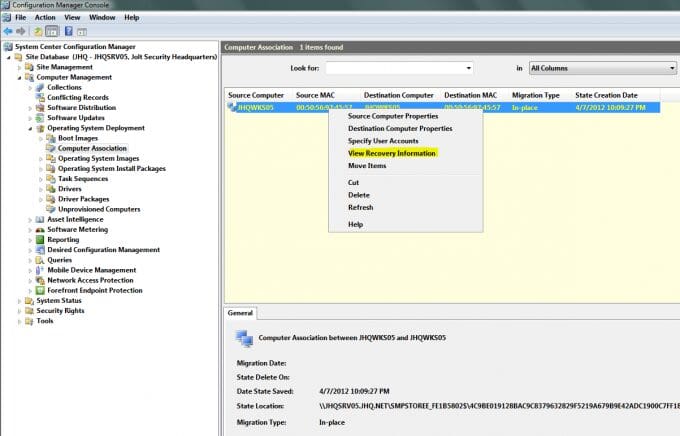
Abbildung 2 - Klicken Sie mit der rechten Maustaste und wählen Sie "Wiederherstellungsinformationen anzeigen".
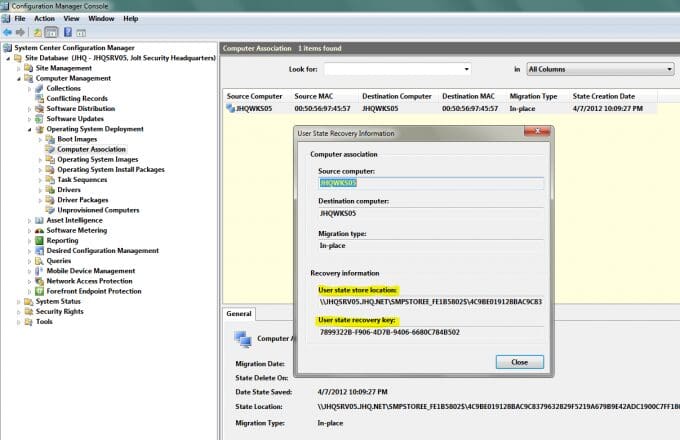
Abbildung 3 - Kopieren des UNC-Pfads für den Speicherort des Benutzerstatus und des Schlüssels für die Wiederherstellung des Benutzerstatus
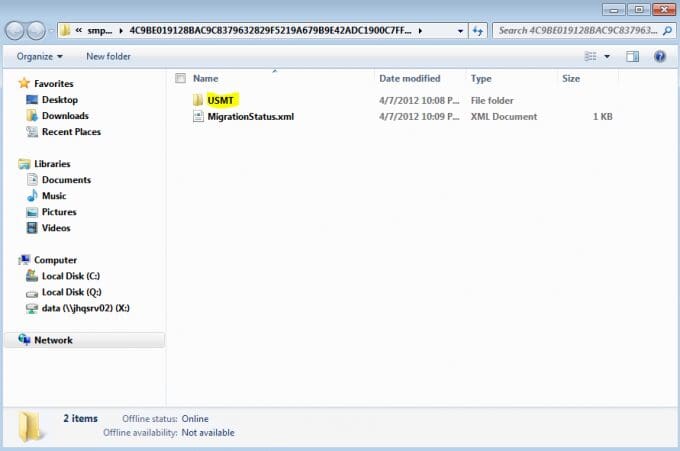
Abbildung 4 - Öffnen Sie den UNC-Pfad "Speicherort des Benutzerstatus" auf dem Windows 7-System und den Ordner USMT
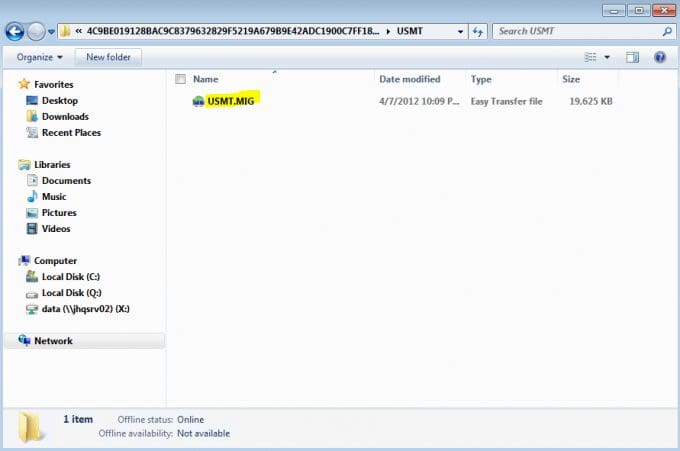
Abbildung 5 - Doppelklick auf die Datei USMT.mig
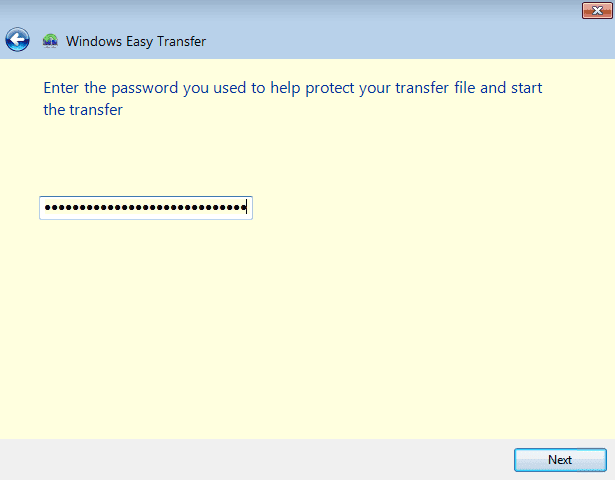
Abbildung 6 - Geben Sie den Schlüssel für die Wiederherstellung des Benutzerstatus ein, wenn Sie dazu aufgefordert werden, und klicken Sie auf Weiter
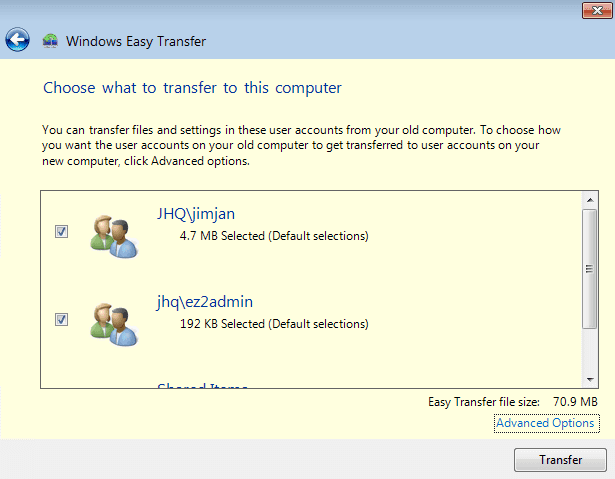
Abbildung 7 - Wählen Sie die gewünschten Standard- oder erweiterten Optionen und klicken Sie auf die Schaltfläche Übertragen
Zusätzliche Informationen und Ressourcen
Zertifizierte Sicherheitslösungen
- Windows 7-Beschleunigung mit System Center-Website ->https://www.css-security.com/countdown
- Kunden-Demo-Umgebung Dashboard
- Internet Explorer ->status.joltsecurity.com 1
- Windows Phone und SmartPhones -> mobile.joiltsecurity.com 2
- Sicherer RDS/VDI-Zugang ->https://www.joltsecurity.com/rdweb 3
- Sicheres Infrastrukturmanagement
- Kontakt zum Vertrieb -> [email protected]
1 Beste Darstellung mit Microsoft Silverlight
2 Am besten mit einem mobilen Browser anzeigen, der HTML5 unterstützt
3 Benötigt einen Benutzernamen und ein Passwort für den Top-Zugang (klicken Sie hier, um Zugang zu beantragen)
Microsoft
- Microsoft System Center-Website
- Website für die Bereitstellung von Windows 7 (Springboard)
- Microsoft Desktop-Optimierungspaket (MDOP)
- Microsoft Bereitstellungs-Toolkit (MDT)
- Microsoft-Anwendungskompatibilitäts-Toolkit
- Microsoft Toolkit für Bewertung und Planung
- Windows 7-Anwendungskompatibilitätsliste für IT-Experten
Die Quelle abonnieren
Stay secure with Keyfactor's monthly newsletter, packed with expert insights and practical steps for quantum-readiness.
Lesen Sie weiter

Die richtigen Investitionen zur Bekämpfung des Arbeitskräftemangels im Bereich Cybersicherheit
Mehr lesen
Vor- und Nachteile des Quantencomputings: Was Sie wissen müssen
Mehr lesen